
Créer son compte
Deux écrans, puis un courriel à confirmer. C'est la seule étape où Aster vous demande des informations sur vous, et elle ne prend qu'une minute.
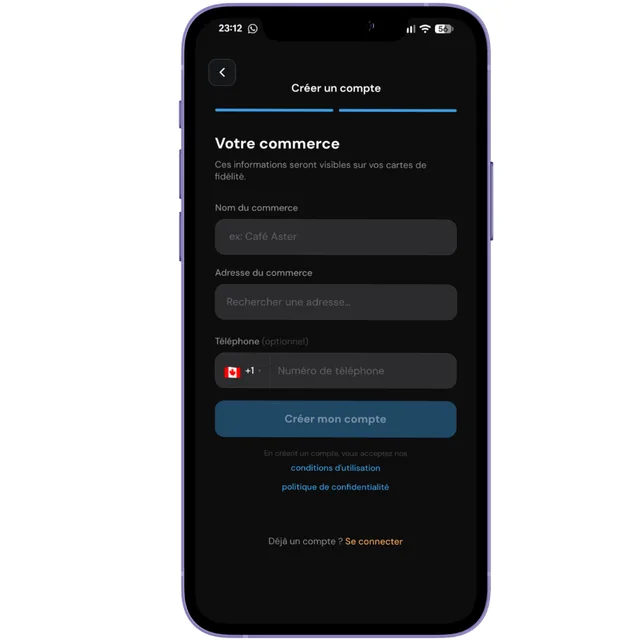
Renseigner votre commerce
Le nom de votre commerce est celui que verront vos clients sur leur carte. Écrivez-le exactement comme il apparaît sur votre devanture, pas une abréviation interne : c'est ce nom qui rassurera le client au moment de s'inscrire.
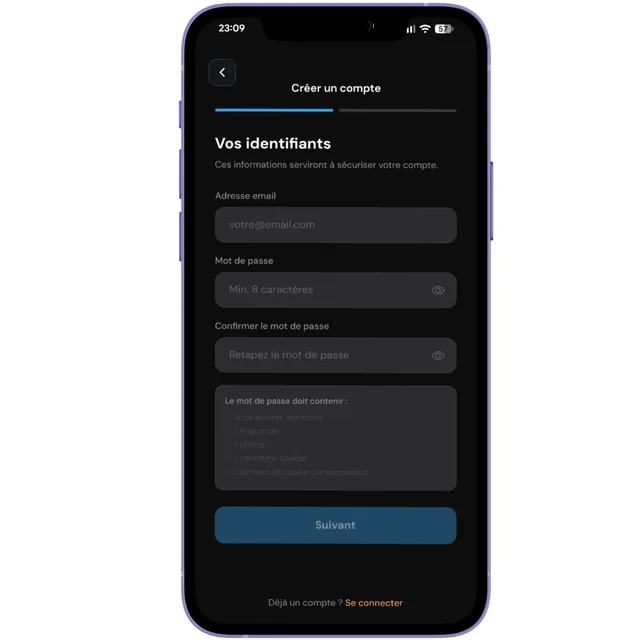
Choisir vos identifiants
Votre adresse courriel servira à vous connecter et à recevoir les messages importants d'Aster. Choisissez une adresse que vous consultez vraiment, pas une adresse générique que personne ne relève.
Le mot de passe protège l'accès à votre liste de clients. Prenez-en un que vous n'utilisez nulle part ailleurs.
Vérifier votre adresse courriel
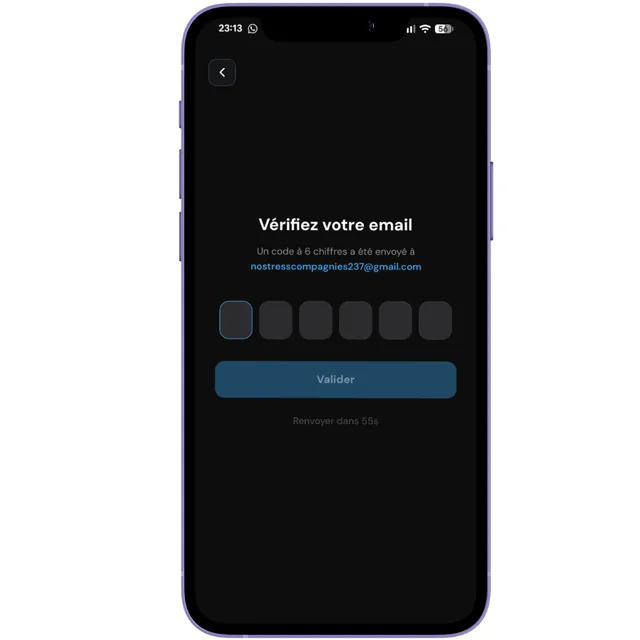
Aster vous envoie un courriel de confirmation. Cette étape n'est pas décorative : tant que votre adresse n'est pas vérifiée, vous ne pouvez rien créer, ni programme, ni carte, ni promotion.
Si le courriel n'arrive pas, regardez dans vos indésirables avant toute chose. Vous pouvez ensuite en demander un nouveau depuis l'application.
Ce qui peut coincer
Vous avez créé le compte mais pas encore cliqué sur le lien reçu. Ouvrez le courriel, suivez le lien, puis revenez dans l'application. Si vous ne trouvez pas le message, demandez un nouvel envoi depuis votre profil.
Un compte existe déjà avec cette adresse. Utilisez la connexion plutôt que l'inscription, ou passez par « mot de passe oublié » si vous ne vous en souvenez plus.
Vérifiez les indésirables, puis l'orthographe de l'adresse saisie. Une lettre manquante suffit. Vous pouvez corriger votre adresse depuis votre profil, un nouveau courriel partira automatiquement.