
Scanner une carte
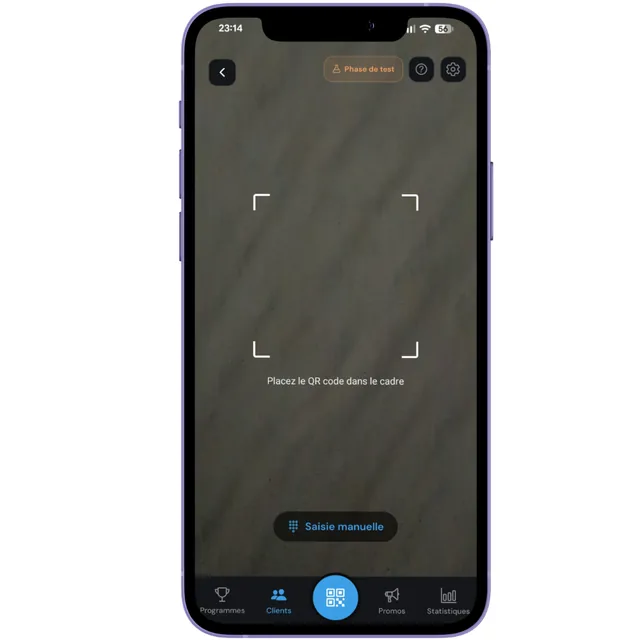
C'est le geste central d'Aster, celui que vous ferez des dizaines de fois par jour. Il tient en trois secondes : bouton bleu, viseur, confirmation.
Ouvrir le scanner
Le bouton bleu au centre de la barre du bas ouvre directement l'appareil photo. Le client vous montre sa carte, depuis son navigateur ou depuis son portefeuille, et vous cadrez le code.
La lecture est automatique. Vous n'avez pas de bouton à presser pour déclencher.
Confirmer le passage
Aster affiche la carte reconnue, avec le prénom du client et son compteur actuel. Vous validez, et le tampon est ajouté.
Cet écran de confirmation existe pour une raison précise : il évite d'ajouter un passage à la mauvaise personne dans un coup de feu. Prenez le réflexe de vérifier le prénom affiché avant de valider.
La saisie manuelle, en secours
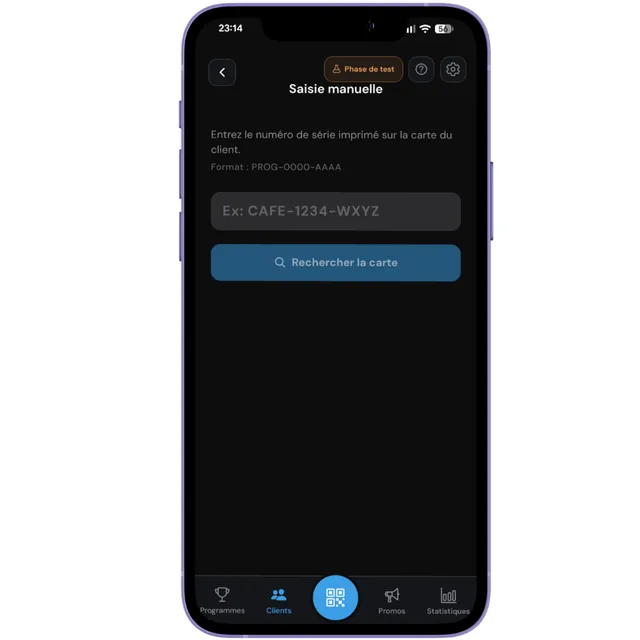
Écran fissuré, luminosité trop faible, téléphone déchargé : il arrive qu'un code refuse de se lire. Plutôt que de perdre le client, saisissez le numéro de sa carte à la main.
Le résultat est identique à un scan. Ce n'est pas une solution dégradée, simplement un autre chemin vers la même action.
Créer une carte au comptoir
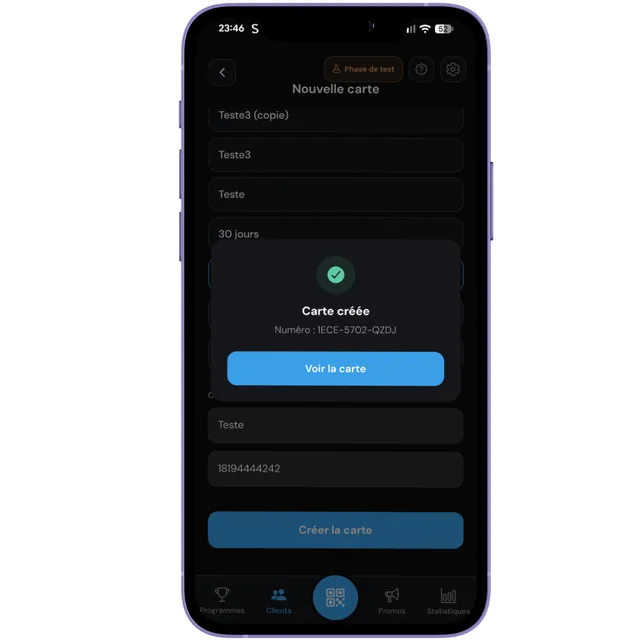
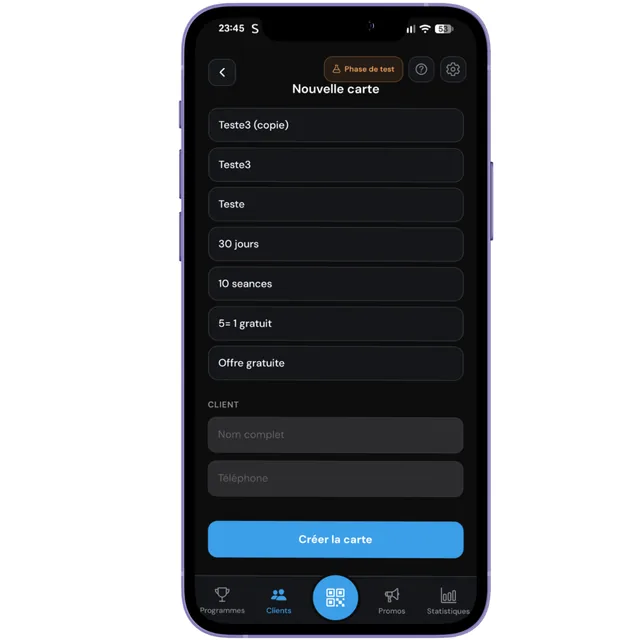
Vous pouvez aussi créer la carte d'un client directement depuis votre application, sans qu'il scanne quoi que ce soit. Utile pour un client pressé, ou pour quelqu'un qui n'arrive pas à utiliser son appareil photo.
Vous saisissez son prénom et son numéro à sa place. Pensez alors à lui demander son accord à voix haute : le consentement reste nécessaire, même quand c'est vous qui tapez.
Ce qui peut coincer
Les messages exacts de l'application, et ce qu'ils veulent dire.
Le client a terminé sa carte. Aster refuse d'ajouter un onzième tampon tant que la récompense n'a pas été donnée, pour que le compteur reste juste. Offrez la récompense, le compteur repart à zéro, et vous pourrez scanner à nouveau. Voir le chapitre 9.
Son abonnement à séances est épuisé. Vous devez lui vendre un nouveau forfait et recharger sa carte avant de pouvoir décompter un passage.
Son abonnement de durée est arrivé à échéance. Même chose : il faut le renouveler pour que la carte redevienne utilisable.
La carte scannée n'appartient pas à votre commerce, ou elle a été supprimée, souvent par le client lui-même depuis sa page. Recréez-la si nécessaire.
Sur un programme à points, vous tentez de déduire plus de points que le client n'en possède. Ajustez le montant de la récompense ou attendez qu'il en accumule davantage.